Q: 电脑直接上传商品照片,如何操作?
Q:手机存图片,太麻烦了,我想用电脑直接上传商品图片,可以操作吗?
A: 可以的,按照以下步骤 登录电脑端进行操作
进入网页版紫端
路径:打开紫端→更多1️⃣→图片中转站2️⃣→导入3️⃣→通过电脑导入4️⃣→选择链接有效时长5️⃣→复制网页版紫端的地址6️⃣→打开浏览器输入网址,回车7️⃣→选择导入模式8️⃣


· 网址失效后,可以在紫端重新生成。


规则:
1.支持模糊搜索(可以不必写完整货号)
2.主图只能在紫端/微店铺,黑端/蓝端只能看颜色图的第一张
操作视频 :如何编辑单商品图片?
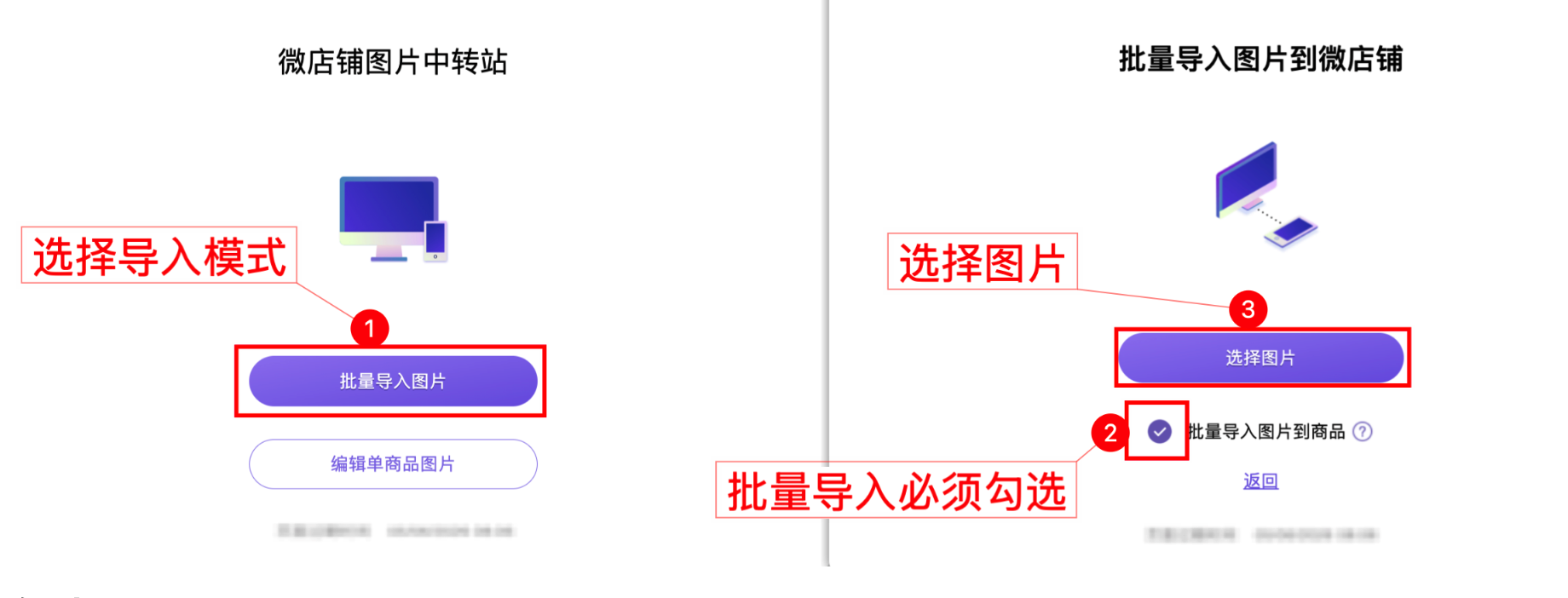
准备事项:
在导入图片到微店铺前,你需要先在MC管理端中创建好所有商品和颜色
·确保所有图片文件名按“商品货号、颜色名、序号”的顺序命名。(例:T100 Black 1.jpg)
导入规则:
· 图片名:系统将根据文件名识别要导入的商品的货号、颜色,以及这张图片的排序。
·货号:决定将要被传入哪个商品
·颜色:决定图片将被导入的颜色标签
· 序号:决定图片在微店铺的位置。
文件名不含颜色的图片将被导入到商品主图
用此方法导入的图片,会覆盖原有的商品图片
批量导入商品到图片 - 示例
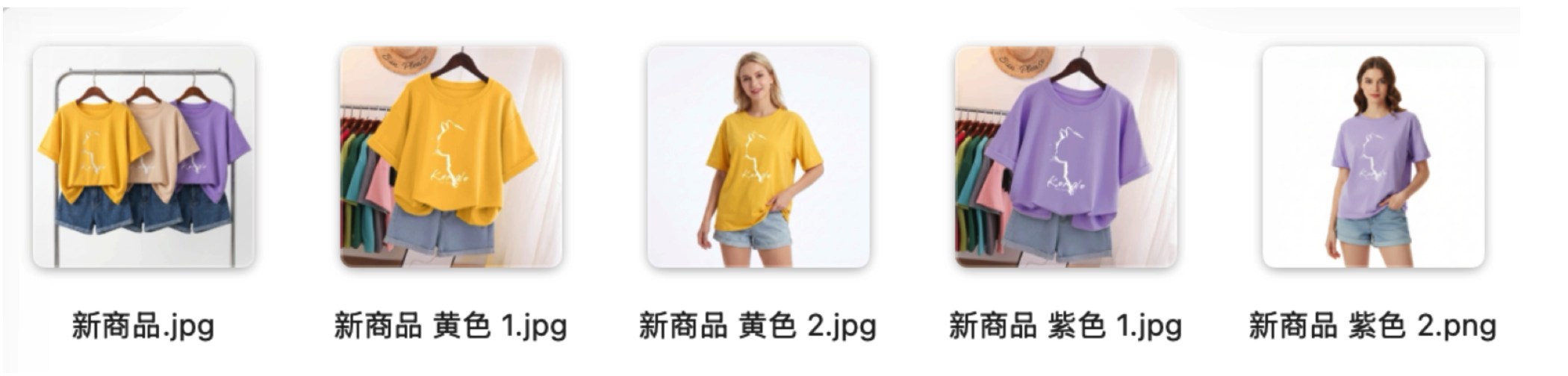
· 文件 (新商品.jpg) 被导入商品 (商品新) 的主图,顺序为1
·文件 (新商品 黄色 1.jpg) 被导入商品 (商品新) 的 黄色,顺序为1
· 文件 (新商品 黄色 2.jpg) 被导入商品 (商品新) 的 黄色,顺序为2
·文件 (新商品 紫色 1.jpg) 被导入商品 (商品新) 的 紫色,顺序为1
· 文件 (新商品 紫色 2.jpg) 被导入商品 (商品新) 的 紫色,顺序为2
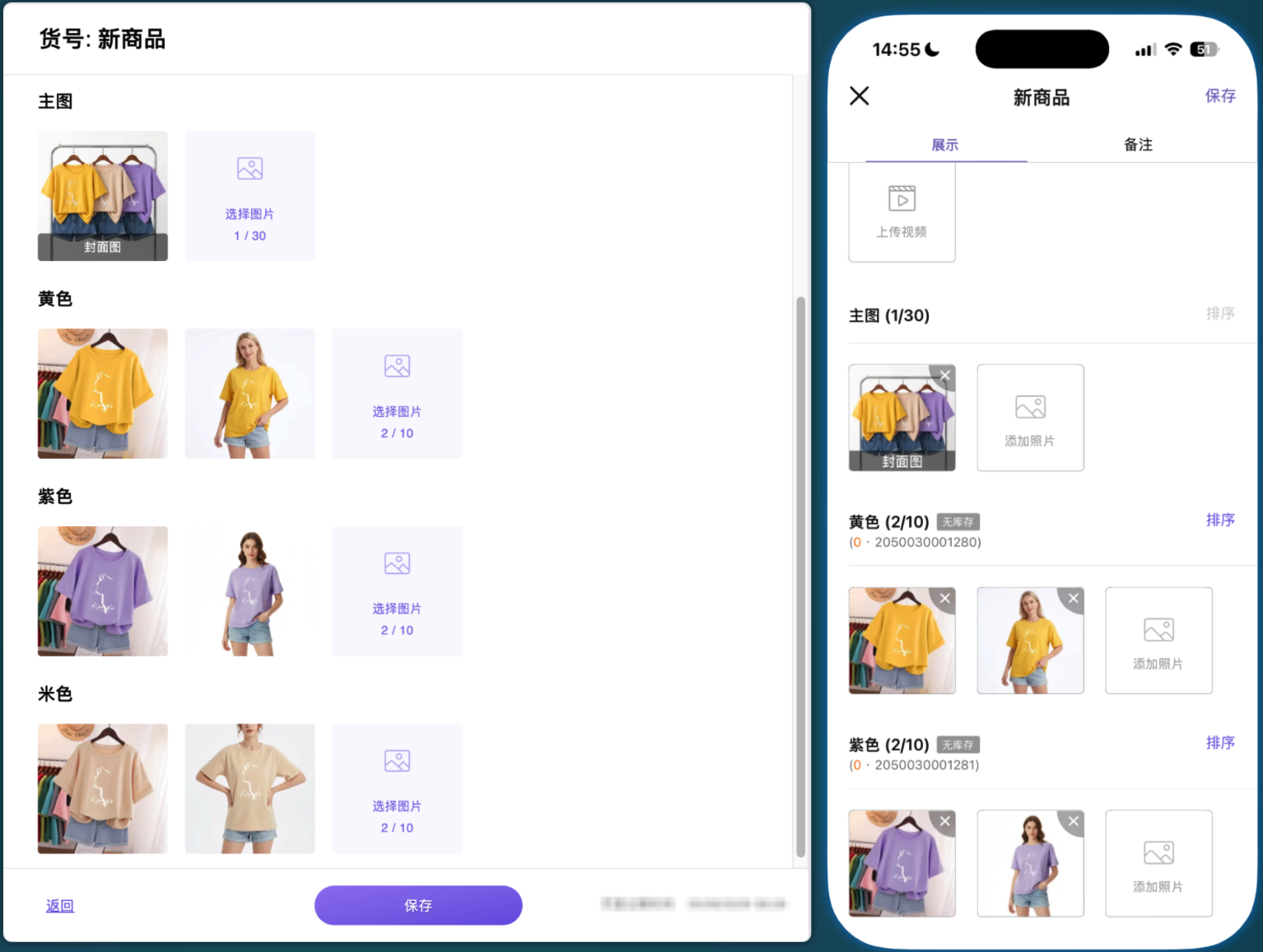
操作视频:如何批量导入图片?